2012年8月5日日曜日

iPhone対応バイク用グローブ

グローブがダメになったので、買いにでかけた。

使っていたのは、今となってはメーカー不明だが、早々とスマートフォン対応になってくれていたのがよかった夏用のお気に入りだった。
そう、当時、iPhoneでは使えない「タッチケータイ」用のグローブばかりだったのだ。

そこで、ちょっとだけレビュー(個人の感想です。)

1.ゴールドウィン
指先になんかついているんだけど、残念ながらiPhoneでは反応しなかった。買い直したジャケットとオソロになるからよいと思ったんだが。
http://www.goldwin.co.jp/gw/motorcycle/product/GSM16104.html
あとでサイトみたら、「単なる目印」らしい。。。
。。。ザンネーン(笑)
2.RSタイチ
これも指先になんかついているんだけど、残念ながらiPhoneでNG。
ナビッタッチなるものがついているんだが、反応せず。。。
http://pro.rs-taichi.com/product/RST393.html
3.KOMINE
今回の事故では手の甲を擦りむいた。だったら...と甲にプロテクションが入っているものを探した。(今回のリストもおおよそその視点)
指先にゴムっぽいのがあるのだが、これは効果がない。が、その先の金色の部分が良い。金糸を使っているのかな?iPhoneが反応してくれる!
(という訳で、今回はこれを購入)
http://www.komine.ac/products.php?function=detail&product_id=716&category_id=6

4.Coocase (NAPSプライベートブランド?)

この他、プロテクタがないのだが、前からきになっているのが、これ。
人差し指がグローブの脇からでるんだよね。これなら100%稼働だよね。もちっと種類でないかな?

http://www.webike.net/sd/20021591/?ref=google_syouhin

写真を撮り忘れて調べていたら、サイトも発見。似たような特集しているね。ご参考まで
→http://sachiura-naps.seesaa.net/article/213520351.html

もう一つ、デブ用ライディングウエア
今回、お気に入りだった夏用ジャケットもボロボロになってしまったので、併せて探すことにした。なぜなら、「バーゲン」だから。
が、もちろんサイズがない。。。

お店のひとに調べてもらったら、
・ゴールドウィンには、BL、KL
(http://www.goldwin.co.jp/gw/motorcycle/sizechart.html)
・シンプソンには、LW
というサイズがあった。
その他、BATES、イエローコーンにもLWサイズが存在するみたい。

ラベル: , ,

2011年6月4日土曜日

ipad2購入研究

iPad2が発売されてしばらくたった。当初、あまりそそられなかったiPad2だが、父親が欲しがり始めたので、再検討してみた。(いま、iPad1使っているんだけどね。)

「意見求む:ipadもう一台欲しいです。利用目的はメールとブラウザ。自宅用でWIFI環境下でしか使いません。他方、iPad1WIFI版出てすぐ買いました。これは屋外で活躍中です。 さて、ipad2はWi-Fi版か3G版かどういう買い方がいいでしょうか?」

とtwitterに問いかけるも意見あつまらず。(最近そうなんだよね。ブームは去った?)自ら検討。

↓


単月でみると、 ¥3,220でiPad2 3G(15回)をゲットするか、 ¥5,515でiPad2 3G(24回)をSIM付きでゲットするか。 そして、¥60,800(1回)でwifi買うか。 もうひとつは、iPhone5までガマンするか。。。
posted at 20:59:57


↓


うそかもしれないけど、発見。 iPad1の契約のままだとSBの割引は月々¥1,429。iPad2にすると月々¥2,240。しかも端末分割料金は¥3,220から¥3,030に。つまり、買い換えると、¥3,220-¥1,001=¥2,219でiPad2でゲトできるということ?
posted at 21:36:35


↓

うーんとロジックは、 iPad1を使い続けると¥3,220-¥1,429=¥1,791を払いつづけなければならない。 iPad2にすると¥3,220+¥3,030-¥2,240-¥1,791=¥2,219 iPad1はwifiで使って、iPad2は3Gで使う。 (計算の保証無し)
posted at 21:54:52

↓

あ、発売当初にiPad1 3G 64GB買った人です。
posted at 22:33:40

↓

はたして、どうするべきであろうか?

ラベル: ,

2011年4月11日月曜日

iPhone/iPadカーナビ比較 navico vs mapfan

mapfan for iPhone が一時無料だったのでDLしてみた。
そして、もちろん比較してみた。(2011/4/10時点の仕様です)
以下、navicoをn:、mapfanをm:と書きます。

先に結論を言うと、
機能では迷わずnavicoに軍配。車に積載されているカーナビと同じように使えると思います。ただし、コストバランスを考えて、「カーナビ」としての機能を重視すれば、mapfanの勝ち。
え、なぜgoogle Mapじゃダメかって?本気で使うとわかります。softbankだけの問題でなく、docomoでも電波が無い所にも道はあります。都心なら差はないかもしれませんが、本格的に使うなら、ダウンロード型が必須!

価格:n:¥6,000、m:¥2,300
iPad対応:n、mともに未対応。iPhoneの2倍表示モードで使えます。
iPhone4でのmapfan画面
iPadのnavico横画面
地図:両方ともすべてをダウンロードしているので、電波が無くても使える。m:無段階拡大縮小されるので、見やすい。n:12段階。
ガイド:両方とも音声ガイドあり。かかっている音楽はフェードアウト/インしてくれる。
検索:慣れの問題かもしれないが、m:は、、案内開始までたくさんボタンを押さなければならない。手袋をしているバイクでは、ボタンを押し忘れると、次の信号までつらい。n:は検索の種類がありすぎてわかりにくい。
目的地方向表示:n:なし。m:あり。目的地近くでは、これ意外と便利!
バードビュー、ヘッドアップ:n:ヘッドアップ、バードビュー共にあり。m:ヘッドアップのみ。
横表示:n:回転に対応。iPadを車で使うときにはこのほうがいい。m:回転非対応。縦でしか使えません。※1
音楽操作:n:あり。画面上から操作が可能。再生曲の頭で、ジャケット写真が表示され、再生中は画面下部に曲名が表示される。これ便利!m:なし。まぁマルチタスク機能で再生できるので合格点。※2
twitter連携:n:ツイッターに画面場のメニューから投稿できる。「ここなう」「渋滞なう」など。m:もちろんナシ。

ラベル: ,

2010年12月26日日曜日

iPadをカーナビとして使う(その5)

年末なので、総括をかねて。。。

実際に使ってみた。
navico for iPhoneをiPadで使う
カーナビとしてはもんくなし!満足。
強いて言えば、iPadモードが欲しい。

特に、iPodとの連携なんかは心憎い。ツイッターとも連動してつぶやけるようになっていて、ワンタッチで「渋滞なう」とかつぶやける。(笑)
曲の始まりでジャケットが表示されたり

が、しかし、いちいち設置が面倒なので、最近はiPhoneで利用しています。
これまた便利。自動車&バイクで大活躍中です。


参考→iPadをカーナビとして使う(その4)

ラベル: , , , , ,

2010年9月27日月曜日

17年目のオーディオ交換

ロードスターのオーディオユニットは、純正のままだった。センソリーサウンドのモデルになる前の機体なので、こだわる必要はなかったのだが、スピーカを換えたり、ツイータ付けたり、デッドニングしてCDチェンジャを付けたあたりからは困らなくなっていた。シート背面のキャメルバーに沿ってついているCDチェンジャーも自慢だったし。
その後、ハードディスクでMPEGを再生できるようになったときにカーナビと連携したりしたが、オーディオユニット本体は純正のままだった。(笑)

Before
すでに、CDは再生ができなくなっており、本体のラジオだけが使えていた。

だんだんiPhoneの利用率があがり、カセットにイヤホン端子から出力して変換するアダプタや、FMトランスミッターでの接続をするようになったが、いかんせん使い勝手は悪く、もっぱら、カーナビでテレビか、ラジオを聴いていた。

ところが、何回か「iPadをカーナビとして使う」でも書いたが、iPadをカーナで使おうと考えたあたりから本気度が変わってきた。
iPadで動く本格カーナビアプリと出会い、固定用マウントも見つけ、実際に使って実用にも耐えたので、本格運用をしようとおもったが、どうも音が悪い。CDチェンジャがFMトランスミッターー式だったがアンテナ線に直接割り込む形式だったので、空中を電波で飛ばすとどうもノイズが混入するらしく気になって仕方がないので、オーディオをiPhone直付けに換えることにした。

驚いたのは、富士通テン、クラリオン、ソニーがカーナビ以外は止めてしまったこと。

結局、パイオニア、ケンウッド、アルパインから選択することに。
そして、今回の選択条件は、①値段、②色、(もちろん③iPhoneにつながること)。色は社内の他のイルミネーションとあわせて緑にしたいのだ。最近のものはブルーのLEDをカッコイイとおもっているから困る。

CDE-101J
アルパイン:CDE-102Ji(赤)、CDE-101J(緑)。前者は→NG。後者はイルミが緑でケーブル入れて定価で2万円以下→◎。CDA-117Jiは5色あるが定価で3万円越→NG、iDA-X305Sは青くて3万円超→NG。CDE-W203Jiは赤しかないので→NG。

U363S
I-K77
ケンウッド:U353Sは緑で2万以下→◎。I-K55は青いので→NG。I-K77は色が1000色から自在!3万円越えだけど注目→◎!たまたま中古屋さんで発見した先代のI-K70Vも注目!もちろんI-K99もいいんだけど、さすがに4万円越は→NG。DPX-U70,DPX-U60MD,DPX-50MDはいらないもんが多くて意外と高い→すべてNG。そろそろU363とか言うのも出るらしいが、U353と同じ扱いで検討。
DEH-P650

パイオニア:カロッツェリアは、色でNG。値段的にはステキなんだけどねぇ。緑にこだわるとDEH-01の10万円しかないんのね~。

1.A:CDE-101J 当時最安値:\12,040+3150-
2.K:U353S 当時最安値:\10,300-
3.K:U363 当時未発売予定価格:\15,750-
4.K:I-K77 当時最安値:\20,340-
5.K:I-K70V 当時最安値:\23,940-

以上の中から、全部緑調にできる4.Kenwood I-K77に決定。もちろんiPhone4の接続はネット上で確認済み!
もっと安くなるかと、秋葉原まで出向いたが、結果は送料無料なので、交通費が高くついた。(笑)

取り付けには、配線キットを購入。また、I-K77は1DINサイズなので、残った1.5DIN分を埋めるために、引き出しと網を購入。なんだかんだで、+\6,000くらい。ちなみにビバホームが自動車グッズ屋より安いのは発見事項。

取り付けについては、続く。

今回は文字だけ。ゴメンね~。

ラベル: , ,

2010年9月21日火曜日

iPadをカーナビとして使う(その4)

navico全国版に手をだしてしまった。バイク雑誌に記事広告がでてて、\6,000-。App Storeでは破格だが、友人の「プレステのソフトと同じだよ。」の一言に納得した。そもそもこれはiPhone用。ただし、iPadでも使えるし、それぞれ別に買う必要もない。が、iPadではiPhone2倍サイズで使わなきゃならない。ちょっと解像度が残念。


合わせて、教えてもらった「カーマウントスタンド」を購入。
はじめ、シートの固定ボルトにステーを固定するのに四苦八苦。初め、[ボルト|ステー|シート|床]で固定しようとしたが安定しない。苦慮の結果、[ボルト|シート|ステー|床]で固定。六角レンチもついてないので、工具箱をひっくり返すことになった。

ステーさえ固定してしまえば、あとは簡単。好みの角度に設定。後で感じたが、立てすぎると、弾みてiPadが外れてしまう事があったのと、単語をタイプする時に不便。まぁ、完成。


最初の印象は、「理想型かも」と思ったが、最初に困ったのは「画面への映り込み」。やはり室内用なんだね。夜になるとこれは解消。当たり前。オープンカーで使おうってのが、いかんのだろか?

もう一つの問題点はGPSが捕まらないことがある。アプリを切り替えたタイミングか電源切ったタイミングか?いったん「機内モード」にしてから戻したら2回とも復旧したが。。。

そして、カーオーディオが欲しくなった。今はFM接続なのだが、トラックの近くとかノイズ拾うんだよね。純正デッキのCDが壊れて久しいが、iPhone/iPadが繋がるのがでないデッキが欲しくなる。緑のコンソールの1dinサイズ。安いのないかなぁー。

最後に。これまではオンボロナビだったので、極端な話、オープンのまま短時間駐車してたし、外付カーナビもわざわざ外したりしてなかった。さすがにiPadは「簡単にはずれます」「そのままでもすごく使えます」「みんな知ってます」と取られる要素アリアリ。気をつけないといけないのが、面倒だなぁ。

参考:→iPadをカーナビとして使う(その3)

PS. エアコンが壊れました。。。。けっこう面倒そう。

ラベル: ,

2010年9月18日土曜日

ソフトバンク フェムト ホームアンテナFT 設置 顛末

たしか、5月10日くらいに申し込んだのだが、こちらの勘違いで今頃になってしまった。
反省を含めて、手続きをまとめておく。
自分の環境は、光電話付きのBフレッツ(光)。無線LANもfonも利用中。
  1. フレッツナンバーを調べる。ついでにアクセスナンバーも調べる。
  2. ソフトバンクに申し込む
  3. 書類に印刷してサインして送り返す。
  4. ソフトバンクのルーターと関連の設定
  5. FTアンテナの設定
1.フレッツナンバーを調べる。

遡って考えてみると、この時点でちゃんと準備していれば、あとでこまらなかっただろう。
ということで、フレッツナンバーを調べておこう。自分の場合は、「COP」で始まる英数字11桁の番号。これに、アクセスキーと呼ばれるパスワードもあとから必要になる。あと、海鮮名義人も違うなら確認しておこう。

2.ソフトバンクに申し込む。

次は、ソフトバンクの「電波改善宣言サイト」へ。表向きは重要事項説明と規約を読んで、申し込み手続きに→ https://ec1.my.softbank.jp/FFN/top/ 質問に答えていく形で手続きが進む。
フレッツ光の場合には、「お客さまID」が必要なので先ほどのフレッツナンバーを記載してください。

3.書類に印刷してサインして送り返す。

「電話会社のことだから、送ってきたと言えば、『郵送』だろうと思い込んだのがトラブルの原因でした。ソフトバンクから登録したメールアドレスに書類のリンクが貼られたメールが届く。
そこから、そのリンク先のPDFを印刷し、サインして郵送でソフトバンクに送り返す。
これが終わらないと、アンテナ基地局申請ができないため、アンテナがこない。

SBの光BBユニットJ18V111
後ろはNTTのRT200KI
4.ソフトバンクルーターと関連の設定

しばらくしたら(1ヶ月くらいかな?)、ソフトバンクから茶色い箱が送られてきた。
開けると、白い光BBユニットが入ってる。家には既にNTTの光ルータがついているので、c不信に思いつつも、かかれた通りに接続。NTTのルータのLAN側に子供ルータ的にBBルータをぶら下げた。
この設定時点では、特に設定が不要だったが、実はこの時点で次の2点を確認設定しないと往けないらしい。
  • PPPoEブリッジ機能を有効に
こちらは、NTTのルータで自分で設定する。RT200KIの場合、ユーティリティの「ネットワーク設定」で変更。
  • フレッツナンバー通知設定を有効に
こちらは、NTT側に依頼して設定してもらう。どうやら、フレッツのフレッツ・スクエアからアクセスして設定すればタダ→http://www.flets/wso/  。電話( 0120-1161166)で、お願いすると¥2,100。電話は当時のものなので、こちらで確認して。
※自分の場合、アクセスキーがわからなかったので、電話で手続きをしました。依頼後30分後には完了。

5.FTアンテナの設定

フェムトセルアンテナ AP-U1
BBルータ到着後1ヶ月くらいで、ソフトバンクから白い箱が届いた。書いてあるとおりに接続。
こちらは、設定もなにもなく、前述のルータ設定さえ終わっていれば、すぐに設定が完了するらしい。

アンテナのランプがすべて緑になったら、「*2610」に電話してみると、『フェムトセル小型機遅刻経由』か『通常の屋外基地局経由』とアナウンスされるので、正常に通信できているか確認しよう。

6.アンテナの干渉

屋内で、ホームアンテナをたてる前に電波が入ってきていた場合、その電波と干渉するケースがあるそうだ。その場合、ホームアンテナの位置を動かしてくれとおっしゃっていた。
人かアンテナを動かしてくれと。。。。。
なんどかアンテナの電源をON/OFFしたり、場所を30cmほど動かしていたりしたら、アンテナが急に5本たって、通じるようになった。

本当に波は難しい。

7.困ったら

こまったら、0800 - 888 - 7777に電話してみましょう。運がいいと賢いおねえさん、運が悪いと、話が通じない男の子が相手をしてくれます。

ラベル: , , , , ,

2010年8月29日日曜日

ルーターがたくさん。。。

結論。吹っ切れたらかこうかなあと。

ところで、fonルータと光モバイルが届いた。

家には、すでに無線LAN環境を張り巡らしてある。
さて、どんな使い分けがいいのか?

1.fonルータがそもそもいらないのでは?

そう、そうなんです。自宅での利用を考えると不要です。fonは、街中でのfonスポットを利用したかったからだけなんです。

なので、つないでおいておくだけにしました。

無線LANルータのLANポートととfonルータのInternetポート(白)を接続。
左のランプがオレンジから緑になればOK。
つぎはユーザ登録。
MySoftbankで、MMSのセキュリティを変更。メールの制限を解除。
その後、FON_INTERNET_ACCESSアクセスポイントに切り替えて、ブラウザでアクセス。
iPhoneユーザの場合は、softbank.ne.jpのアドレスで登録し、パスワードをもらって一回ログインすればOK。

ちなみにfonルータの設定は、デフォルであれば、
<fonルータの設定 アクセス>
無線LANでMyPlaceにつなぐ→192.168.10.1にブラウザでアクセス→パスワード:admin

2.つぎは光モバイル

ごめんなさい。よくわかりません。(笑)
本体をUSBで接続すると、ユーティリティがダウンロードできるのでインストールしました。
あとは、おもったように設定できないので。。。
フレッツ光 ─ 有線 ─ クレードル┐
フレッツ光 ─ 無線 ────────┼─光モバイルルータ
eMobile 3G ──────────────┘
の優先順位でつながるようにはとりあえずなった。

iPhoneとASPIREoneがつながったので、今日は終了。

ラベル: , ,

2010年7月5日月曜日

iPadをカーナビとして使う(その3)

さて、今日は通勤で車を使ってみた。その結果の報告。

課題:
1.シフトチェンジ時に画面を触ってしまう。
2.画面を触ると地図が動かなくなってしまう。
3.復帰させるボタンが小さいので、運転しながらだと怖い。
4.シフトの柄をもってシフトチェンジすると大丈夫。クイックシフトにもどすか!?
5.ロードスターの足回りだと、ギャップや横Gに反応して画面が横を向く。
6.VICS交通情報は意外と重要だとわかった。
7.テレビがみたい。前は見れた。
8.Trapsterは秀逸なインタフェースだが、英語なのが難。

まぁ、しばらく使い続けてみます。

参考:→iPadをカーナビとして使う(その2)

ラベル: , ,

2010年7月4日日曜日

iPadをカーナビとして使う(その2)

iPadをカーナビとして使えるかロードスターで実験してみた。その続き。


まずは既設のカーナビを撤去。かれこれ10年前に自分でつけたので、配線も記憶にない。めんどうくさいところは切ってしまった。。。。


FMトランスミッターを買ってきた。iPhone用のやつ。Logitec LAT-FM3008Kってやつ。充電しながら電波飛ばせるし、リモコンがついてて便利そうだったので。


マウントは結局いいものはなかったので、試作してみることにした。既存のiPad用カバーを使えばもっとカッコイイものもできるとは思ったのだが。
デルタックスの要領で組み合わせていく。そしてできたのが、こんな感じ。→


iPadを乗せるとこんな風。←


さて、まず一つ目の課題は、シフトチェンジ時にiPadの画面に触れてしまうこと。割るほどではないが、ちょっと気になる。他方、これ以上うえに持ち上げても、今度はエアコン風直撃。これでは内部結露で痛い目にあう。そこそこ重いし、もっと良い付け方ないのかなぁ?


使い心地はまた明日。


参考:→iPadをカーナビとして使う(その1)

ラベル: ,

2010年6月13日日曜日

防水型iPad と HOG誌

iPhoneに引き続き、Ziploc大を使って、防水型iPadを作ってみた。案の定、便利!しかもカメラがついていないので、銭湯にも持ち込めそう!

さて、本題。iPadで可能性を感じるのは、紙の電子化だ。雑誌などはすべてこれでいいのではないだろうか?ちまたではScanSnapという製品も売れているらしい。

が、紙からデータを起こすのもばかばかしいので、ソースがPDFなどで置いてないか探してみた。すると、なんとHOG( HarleyDavidson Owners Group)の会報誌がダウンロードできるではないか!会員であれば、一つ前のバックナンバーがダウンロードできるのだ。

「おれ、雑誌いらないから、これにして会費を安くしてほしい!」

正直な気持ちだ。

あと、なぜ、日本のメーカは傾向として、カタログをPDF化したり、ダウンロードできるようにしないんだろう?販売店に売るというあこぎなビジネスが存続しているからかもしれないが、USなどのようにデータ化してくれればうれしい。どうせ、元ネタはデータなんだろうから。
ちなみに、iPadだと、こんな風に見れて、すてき。ぜひ積極的におねがいします。

※これは、iPadのスクリーンショットで撮りました。

ラベル:

2010年6月1日火曜日

iPadをカーナビとして使う(その1)

iPadをカーナビとして使えるかロードスターで実験してみた。

というか、3G付にした理由がこのためだ。17年目のロードスターにつけているカーナビは既に10年超え。最近はリモコンも行方不明で、目的地設定もできないので、自分の位置がわかるだけにたっている。何度かHDDナビやメモリナビに心を動かされたが、道が無くても大体わかれば困らないので、今まで過ごしてしまってきたのだ。

iPad国内発売前に、USでダッシュボードにiPadを埋め込むyoutubeが上がっていた。ここまではやらない…というかやれないが、まずは使い物になるかを試す事にした。

ポイントは
1.置く場所、2.アプリ、3.精度、そして、4.電池、だ。

1.置く場所

意外と大きいiPad。直前に会社の先輩と会話していて盛り上がった 「ハンドル固定」。ハンドルを回してもアプリ次第で360°回るのでまぁ、使える。かも知れないとおもった。クラクションはiPadを押すとiPadがなったりして。そんなお茶目なマウントとアプリが出たら売れるかもしれない。
次に「メータ前」。iPhoneの時は、ここが定位置になっていたのだが、さすがにデカ過ぎた。視界の邪魔になる上に、ハンドルの影になって全体が見えない。さらに後述する画面操作ではウッカリハンドルの中から触ると怖い事になる。
「ダッシュボード上」も起こすと大き過ぎ、寝かすと見えないのでNG。どうやら「カーステの前」しか無さそうなのが結論だ。あとはあの800g弱の筐体を固定してくれるアームを探すしか無い。ということで、場所は決まった。
※今度チャンとつけたい

2.アプリ
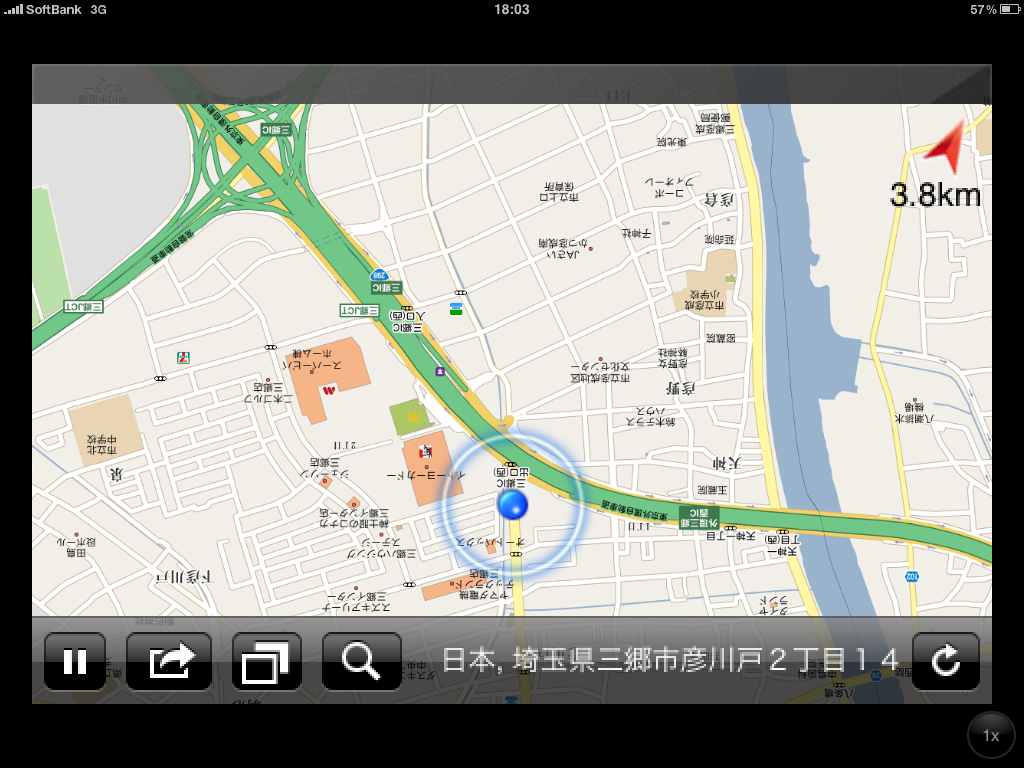
意外とありそうで無いのがカーナビアプリ。無償が前提なので、iPhone用の「カーナビっぽい」を選んだ。他に数千円のアプリもあるのだが、iPhone用だし、そのリスクは今回は回避だ。iPadではiPhoneアプリを2倍に拡大表示できるので、それを利用。進行方向を上にしてくれるだけで、あとはGoogleMapを利用してる。よって、南に進むと地図が逆さになる。行き先は残りの直線距離と目的地の方角が示されるだけ。案内をあてにしている人にはまったく役に立たないが、これまでの自分の使い方には全く問題がなかった。もちろんキーボードで目的地が検索できる事はいうまでも無い。
欠点としては、画面の回転を繰り返していると、回転しなくなってしまうこと。これは原因も仕様もわからない。

もし、他のアプリを使った人が居たらぜひ教えて欲しい。 → twitter:@haji_san

3.精度
iPhone3Gで上記の使った時の問題は精度と電池だった。3Gでの地図の受信と処理がおっつかないのだ。あとは小さい画面も問題だった。が、さすがiPad!さすがA4!全くストレス無くついてくる。「カーナビっぽい」の小刻みな画面回転の動きにもきちんと追随していた。
高速道路でのテストはしなかったが、十分なパフォーマンスと感じた。

4.電池
最後にiPhoneでは問題だった電池。テストはお店に寄ったりして、その間は使わず約4時間。満タンだった電池は50%になった。
まぁ、on/offしながらなら一日もつかな。電源つなげは、この限りでは無いし。
次回計画中のバイクナビでもなんとかなる気がした。

という訳で、今回のレポートはここまで。次回は「どうやって固定してくれるか?」です。(未定)

追伸:
さすがだ。みな考えることは一緒なのか。
http://www.youtube.com/watch?v=VEq1kP_TvKs
http://www.youtube.com/watch?v=5SkltRqOF5k

自転車もいた。
http://www.youtube.com/watch?v=gEiBejshtCg

ラベル: , ,

2010年5月30日日曜日

iPad

iPadを手に入れた。
まぁ、貰ったわけではなく、自分で買ったわけなんだが。

目的は2つ。
1.カーナビとしてつかう
2.両親の端末
の検証のためだ。
使えるようであれば、もう一台買おうかと思ってる。

お店で受け取って、自宅でアクティベーションしたのは21時近かったので、本日は後者のテストから。
機械ズキの父親にそっとわたしてみた。
第一印象は、「目が悪い人には、はしばしでつらいらしい。せっかく、ズームできるのに。」
その後、放っておいたら、最後には書斎の机にあったので、触っていたらしいが、どのくらいたのしんだろうか。ちなみに父親は72歳。だいぶ目が悪くなっていて、普段は文字は拡大鏡を使って読んでいる。あと、パソコンは使いこなしているが、iPhoneは「マニュアルないのか。使い方がわからん」という状況。ギリギリ、ボーダーラインなひとなんだよな。
ちなみに母親は「かえたのぉ。よかったわねぇ」以上。だった。(笑)

iPadにiPhoneをそのまま拡大した仕様で動くモードがあればいいんだろうな。

もう一つ。もっと軽いことを期待していた。半月前に触った時に重い!と感じてはいたのだが。
ソファによりかかってお腹の上で1時間くらい使っていたのだが、重さで左手が痺れた。

ということで、自分が現時点で欲しいものはiPadではなく、速いiPhoneだとも気付かされた。
あすは、カーナビ実験します。

PS.この文はiPadで書きました。キーボードは意外と使いやすい。

ラベル: